
按顺序走完从取回安装包到读完第一话的每一步
下面这几步存在先后依赖:上一步没做完,下一步通常会报错或者看起来“没反应”。建议先通读一遍再动手,遇到提示时也就知道它对应的是哪一步。
-
取回安装包
页面上每一个 立即下载 按钮都指向同一个网盘地址。建议在手机上直接用浏览器或网盘客户端打开,取回后先确认文件完整下载完毕,不要中途刷新页面。
-
放行安装来源
安卓系统默认不允许安装来自浏览器或文件管理器的应用。打开系统设置,搜索“安装未知应用”或“外部来源应用”,找到你刚才用来下载的那个应用,把权限单独授予它。
- 只给正在使用的那个应用授权,装完就撤回
- 不要一次性把所有应用的“未知来源”都打开
- 各品牌入口名称不同,设置里直接搜“未知”最快
-
安装并核对应用信息
点击安装包,系统会显示应用名称、版本号与所需权限。这一步顺便看一眼信息是否与你预期的一致——公开渠道上同名内容很多,核对一下能避免装错东西。
-
首次启动与权限取舍
第一次打开时,系统会逐项询问权限。与看图直接相关的权限按需给,其余的建议一律先拒绝,等真的用到再单独开启。判断标准很简单:这项权限和“把画面取回来显示在屏幕上”有没有关系。
-
注册或登录(可选)
不登录也能正常浏览与阅读,只是收藏与进度只保存在本机。如果打算长期追更、并且可能换手机,建议直接注册登录,让书架和已读位置跟着账号走。密码不要和其他平台复用。
-
挑一部短篇练手
第一次不要从几百话的长篇开始。在 分类页 找一部篇幅短的完结作品,十几话看完,把翻页、缩放、缓存这几件事都试一遍,比在长篇里慢慢摸索快得多。
-
调好阅读参数并开启提醒
阅读界面轻点画面中央会呼出控制层,亮度、背景、翻页方式都在这层里。调完之后在作品详情页加入书架,并订阅更新。订阅之后还需要系统通知权限与后台放行同时成立,提醒才会准时到达。
-
换机前的准备
确定要换设备时,先确认账号已经登录并且收藏已同步,再记录一下正在追的几部作品名。缓存文件属于本地数据,不会跟着账号走,新设备上需要重新缓存。
安装来源与权限该怎么放行
权限这一项最容易被忽略,也最容易一次点到底。把权限分成三类来看,取舍会清楚很多。下面的判断依据是“和把画面取回来存到本地有没有关系”,与看图无关的权限被设成强制项时,就是一个值得警惕的信号。
| 权限类型 | 用途 | 建议 |
|---|---|---|
| 网络访问 | 拉取作品列表、简介与图源 | 必须给,否则页面与图片都加载不出来 |
| 存储读写 | 保存缓存文件与壁纸 | 必须给,缓存与壁纸都依赖这一项 |
| 通知 | 更新提醒 | 按需给,想收提醒就开 |
| 相机 | 与阅读无关 | 建议拒绝 |
| 麦克风 | 与阅读无关 | 建议拒绝 |
| 电话状态与通讯录 | 与阅读无关 | 建议拒绝 |
| 短信与位置 | 与阅读无关 | 建议拒绝 |
被拒绝过的权限之后可以在系统设置的“应用管理”里单独打开。如果某个功能确实需要,应用一般会在用到的那一刻再弹一次询问,而不是一开始就把所有权限都要走。
第一次打开值得先调的几项设置
不调设置也能用,但下面这几项调过之后体验差别比较明显,而且都是一次性的工作。
- 背景色调与亮度:白天用白色背景、亮度跟随系统;关灯后改成夜间背景加手动亮度
- 翻页方式:短篇按页翻更利落,长条图源用上下滚动更顺
- 仅 Wi-Fi 下缓存:常在外网环境下建议开启,避免移动流量在后台被吃掉
- 缓存清晰度:存储空间紧张时用 720P,画面在日常屏幕上几乎看不出差别
- 更新提醒:订阅连载后打开,并确认系统通知权限已授予
需要提醒的是,公开渠道上这款应用的版本号跨度很大,从个位数到两位数都有出现,部分版本号甚至明显不像正常编号。稳妥的做法是:不在设置里反复折腾,功能齐全、能正常打开与缓存就够了。关于版本信息的核对方法写在 题材分类页 的最后一节。
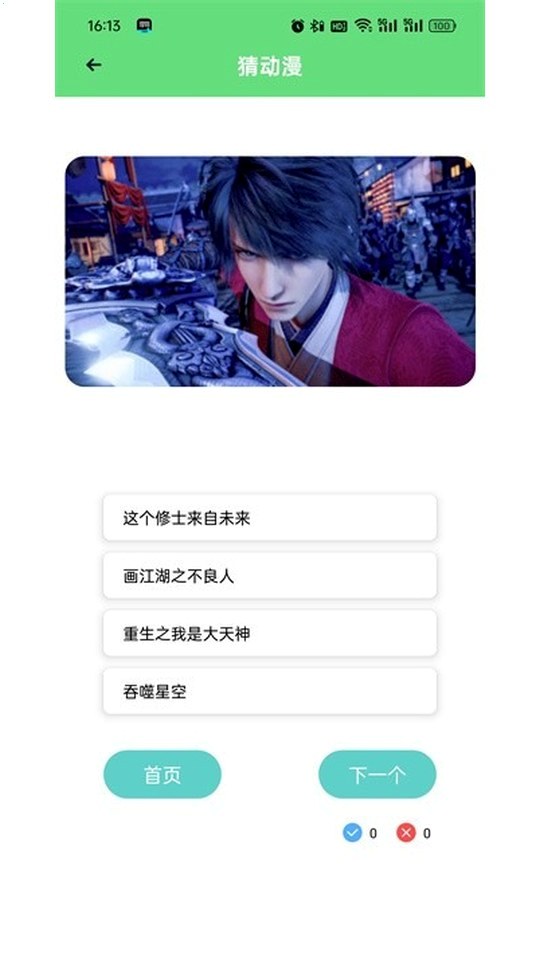
找一部短篇练手更稳妥
新手最容易卡住的地方不是功能,而是选了一部几百话的长篇,翻了几话就不知道该从哪继续。练手阶段建议按下面的顺序挑:先看已完结、篇幅在二十话以内、标签不要太偏的作品,看完一整部,再回到连载区挑正在追的。
这样做还有一个好处:完整走了一遍“搜索—详情—阅读—看完—清理缓存”的全流程,后面遇到问题时能快速判断是这一步出的问题,还是上一步没做完。清理缓存与清除应用数据的区别可以在这时候顺手记一下,具体差别见 常见问题页。
换机前的准备清单
换手机时最容易丢的不是安装包,而是收藏与进度。如果账号已经登录并且同步过一次,重新登录就能恢复;如果一直没登录,本机的收藏与已读位置会随着卸载一起消失。
- 确认账号已登录,并在旧设备上打开一次书架,触发一次同步
- 把正在追的作品名记下来,作为同步失败时的兜底
- 新设备上完成安装与登录,先看收藏是否回来,再考虑重新缓存
- 缓存文件不随账号迁移,按需要在新设备上重新缓存即可
- 旧设备卸载前不必特意清理缓存,卸载时会一并删除
新手最容易忽略的几件事
最后几条属于踩过一次就记住、没踩过很难想到的细节。放在这里,用的时候翻一下就行。
- 轻点画面才会呼出控制层:很多人以为“没有目录按钮”,其实要点一下画面中央
- “清理缓存”不等于“清除数据”:后者会把未登录用户的本地书架一起清掉
- 提醒要三个条件同时成立:应用内订阅、系统通知权限、后台未被冻结
- 亮度被系统覆盖时改手动:跟随系统时手动调节可能被系统设置重新覆盖
- 搜索先短后长:没有结果时先砍掉一半字数,再换标签试试
一句话总结:取包、放行来源、核对信息、按需授权、挑短篇练手、调好参数,六件事按顺序做完,第一次使用就顺了。之后遇到问题,先到 常见问题页 按现象对一遍排查顺序。
相关内容
- 功能怎么用:核心功能与使用场景,六个功能的触发场景、典型操作与进阶技巧。
- 不知道看什么:题材分类与找漫思路,从大题材到风格标签的筛选顺序。
- 装完打不开:常见问题 · 取包与安装,按提示信息逐条对照。